
マイクラのワールドをコピーする方法を統合版・Java版それぞれ解説。もしもに備えたり、やり直したりできる
マインクラフト(マイクラ)で新しい建築や大型トラップ、ボス戦に挑む際、「今のワールドを壊したくない」「材料が少ないから失敗したくない」と悩むこともあるのではないでしょうか。
そんなときは、事前にワールドをコピー(バックアップ)しておくことで、元のデータに影響を与えずにテストができ、万が一失敗してもコピーした時点からやり直せます。また、アップデート時の思わぬ不具合からデータを守るうえでも非常に有効です。
この記事では、統合版(Switch・スマホなど)とJava版それぞれでワールドをコピーする具体的な手順や注意点を画像付きで解説します。
- 統合版のコピー方法:ワールド選択画面の「編集(ペン印)」から「世界を複製」を選ぶだけで即完了
- Java版のコピー方法:「編集」から「バックアップを作成する」を選び、zipを展開して「saves」フォルダーへコピペする
- コピーの制限:コピーできるのは自分がデータを持っているワールドのみ(他人のマルチ等は不可)
- おすすめの活用場面:アップデート直後のバグ対策や、装置・コマンドの検証用に最適
ワールドのコピーについて、より詳細な情報が知りたい人は、以下の目次から各項目をご覧ください。
| エディション | コピーの手順(概要) |
|---|---|
| 統合版 (Switch・スマホなど) |
ワールドの「編集」→「世界を複製」を押す(ゲーム内で完結) |
| Java版 (PC) |
「編集」→「バックアップを作成する」→zipを展開し「saves」へ入れる |
スポンサーリンク
【統合版】ワールドをコピーする手順!「世界を複製」
マイクラ統合版(Switch・スマホなど)では、ワールド設定画面の「世界を複製」ボタンを押すだけで、ゲーム内で簡単にコピーワールドを作成できます。
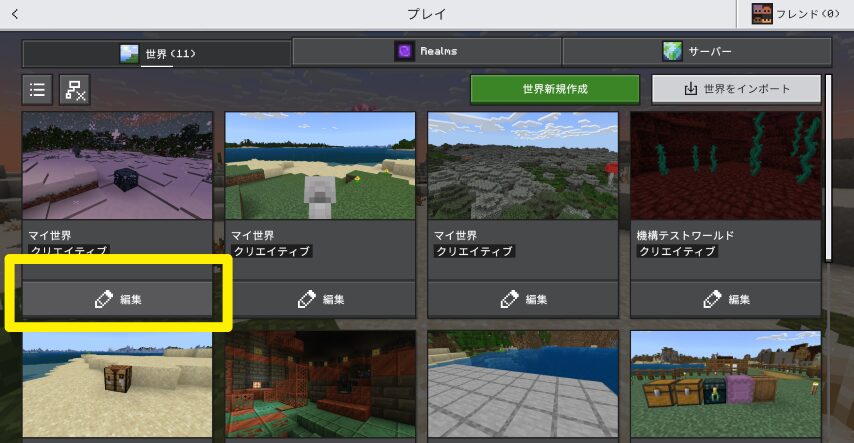
ステップ1:ワールド横の「編集」ボタンを押す
ワールド一覧画面で、コピーしたいワールドの横にある「編集(ペンのアイコン)」を押します。
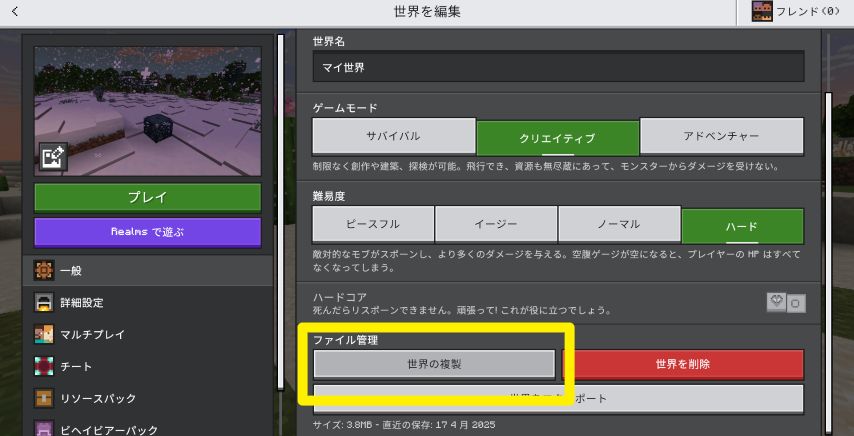
ステップ2:画面下部にある「世界を複製」を押す
「一般」タブの画面を一番下までスクロールし、「世界を複製」を押します。
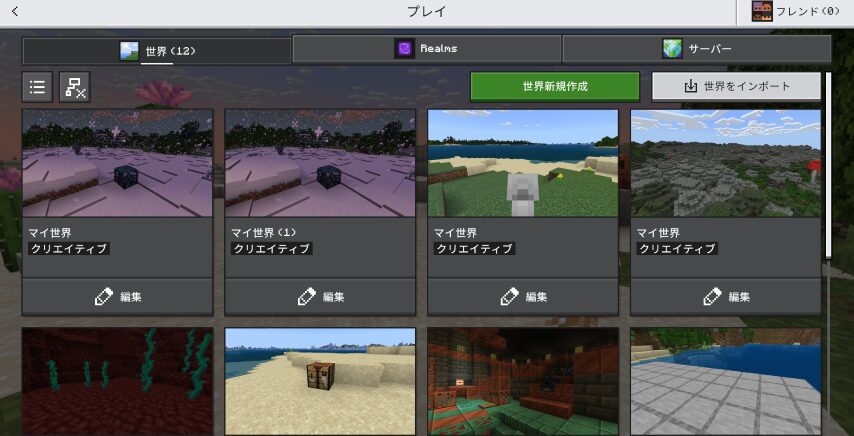
ステップ3:必要に応じて「世界名」を変更する
ワールド一覧に戻ると、「コピー元のワールド名 – コピー」または「ワールド名(1)」という新たなワールドが生成されています。
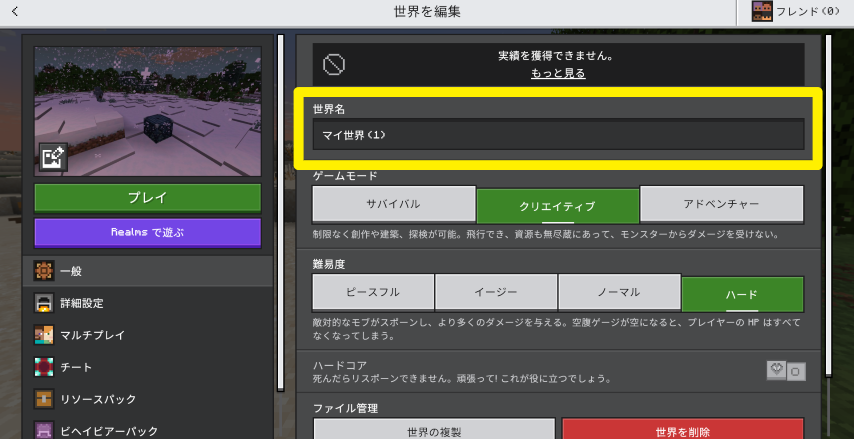
元のワールドと混同しないようにしたい場合は、複製したワールドの「編集」を押し、一番上にある「世界名」から日付や「テスト用」などの分かりやすい名前に変更しておきましょう。
【Java版】バックアップからワールドをコピーする手順
マイクラJava版では、ワールドの「編集」から「バックアップを作成する」を実行し、生成されたzipファイルを展開して「saves」フォルダーにコピー&ペーストすることでワールドを複製できます。
ステップ1:「編集」から「バックアップを作成」
ワールド一覧でコピーしたいワールドを選択し、画面下部の「編集」を押します。
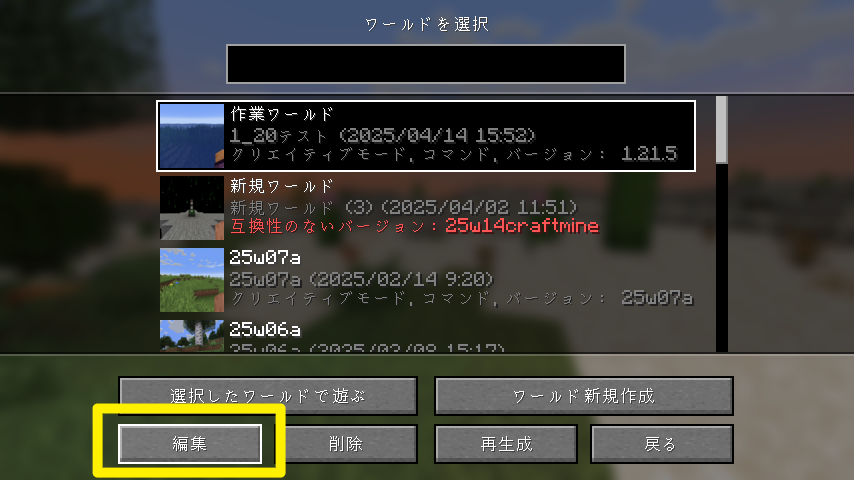
続いて「バックアップを作成する」を押します。ワールドのデータ容量によっては時間がかかり、一時的に画面が固まったようになりますが、画面右上に「バックアップ完了」の文字が出るまでそのまま待ちましょう。
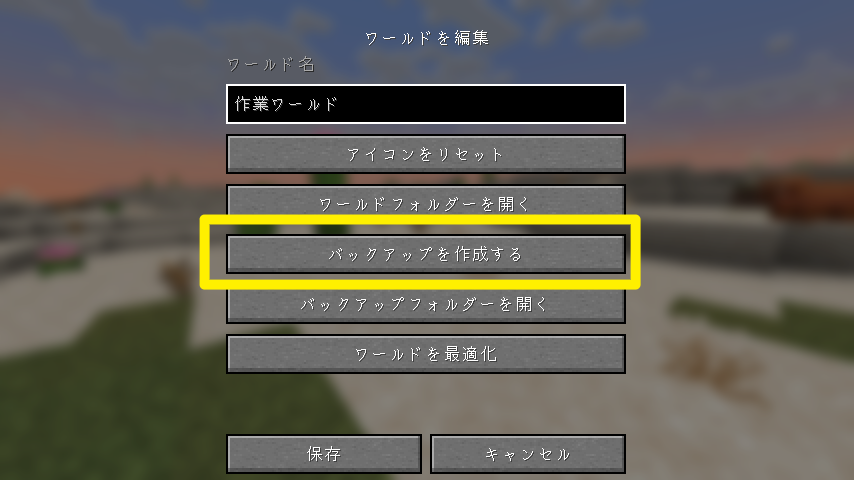
ステップ2:バックアップフォルダーのzipを展開
バックアップされたデータは、同じ「編集」画面の「バックアップフォルダーを開く」から移動できるフォルダー内に、zip形式(圧縮ファイル)で保存されています。対象のzipファイルを右クリックして「すべて展開」を選び、解凍しましょう。
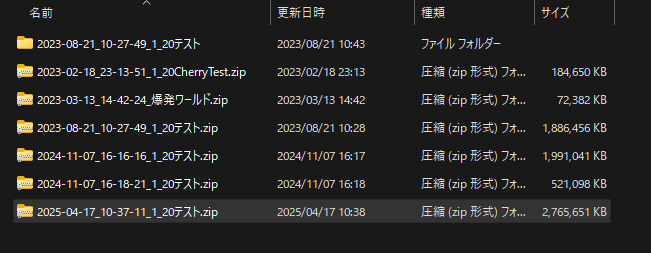
ステップ3:中のデータを「saves」へコピペする
展開したフォルダーを開き、その中に入っている「ワールド名のフォルダー」をコピーして、「saves」フォルダーの中に貼り付け(ペースト)します。「saves」フォルダーは、ゲーム内の「編集」→「ワールドフォルダーを開く」から1階層上に戻った場所にあります。
このとき、「saves」内にコピー元のワールドデータがそのまま残っていると、フォルダー名が重複してトラブルが起きることがあります。コピーするフォルダー名の末尾に「(1)」や「_copy」を付けるなどして、名前を区別してから配置しましょう。
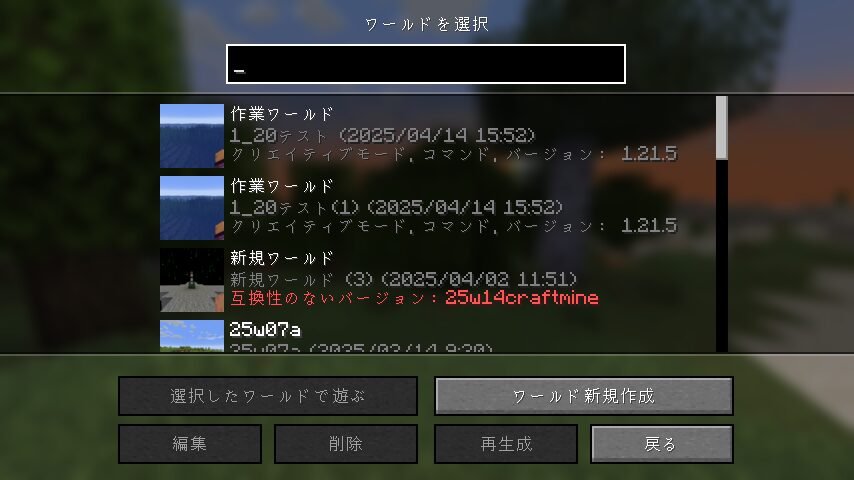
「バックアップを作成する」で作成したzipファイルは、展開すると「日付_データ名」のフォルダーになります。savesに入れるのは、このフォルダーの中にある「データ名」のフォルダーです。
注意点:コピーできるのは自分のワールドのみ
今回紹介した方法でワールドをコピーできるのは、自分の端末やPCにワールドのセーブデータを持っている場合(シングルプレイや自分がホストのワールド)のみです。
他のプレイヤーが開いているマルチワールドやRealmsにゲストとして参加しているとき、あるいは自分が管理していない外部サーバーでプレイしているときは、参加者側でワールドをコピーすることはできません。
レンタルサーバー等でマルチプレイをしている場合は、サーバー管理者がバックアップデータを取得していれば、そのデータをもらって自分のPCでプレイすることは可能です。希望する場合は管理者に相談してみましょう。
ワールドコピーの活用法!バグ対策や検証におすすめ
ワールドのコピー(バックアップ)機能は、アップデート時のデータ保護や、クリエイティブモードを使ったテスト・検証に非常に役立ちます。
アップデート時のデータ破損・バグ回避に必須
マイクラの大型アップデートの直後は、予期せぬ不具合(バグ)が発生することがあります。過去にはアップデート後に村人やペットなどのモブが消失してしまう深刻なバグが起きたこともありました。
新しいバージョンへアップデートして既存のワールドを開く前に、念のためワールドをコピーしてバックアップを残しておくことは、すべてのプレイヤーにおすすめしたい自衛策です。
【筆者の活用法】攻略検証や装置のテストに使う
筆者の場合は、プライベートで遊ぶサバイバルワールドで「失敗したからコピーデータでやり直す」という使い方はしていません。ゲーム全般において、セーブ&ロードで結果をやり直すプレイスタイルがあまり好みではないためです。
その代わり、以下の2つの目的でワールドコピーを積極的に活用しています。
- アップデート直後の不具合対策:大切なサバイバルワールドがバグで壊れないよう、バージョンアップ前に必ず1つ複製して保管しています。
- 攻略記事の検証・装置の試作:本サイトで攻略記事を書く際、同じ条件を何度も再現して検証したり、複雑な回路やトラップがうまく動くかコピー先のワールド(クリエイティブに変更)で試作したりする際に重宝しています。
全ロス対策でやり直すかはプレイスタイル次第
サバイバルモードでマグマダイブや全ロスをした際、コピーしておいたワールドでやり直すかどうかは完全に個人の自由です。「失敗も含めてサバイバルの醍醐味だからコピーは使わない」という人もいれば、「せっかく集めた装備を失ってモチベーションが下がるのを防ぎたい」という人もいます。

 https://game-knowledge.hiro-game1414.com/2023/07/06/minecraf...
マイクラはそれぞれのプレイヤーが自分のルールで自由に遊べるのが魅力のゲームですので、動画配信などで視聴者を騙すような使い方でない限り、自分のプレイスタイルに合わせて自由に活用しましょう。
ワールドコピーのよくある質問(FAQ)
Q. コピーしたワールドでも実績(進捗)は解除できる?
はい、ワールドのコピーと実績(Java版は進捗)は関係ありません。
Q. コピーすると手持ちのアイテムやエンダーチェストも引き継がれる?
はい、コピーした時点のプレイヤーの現在地、手持ちアイテム、装備、レベル、エンダーチェストの中身、ペットや村人の状態まですべて完全に同じ状態で複製されます。
Q. Switchなどの統合版で「世界を複製」ができない原因は?
本体のセーブデータ空き容量(マイクラに割り当てられたストレージ枠)が不足している可能性が高いです。
特にSwitch版では、マイクラのセーブデータ容量上限(約2GB)に達するとワールドの複製や保存ができなくなります。容量の小さいスマホ版でも起こりやすい問題です。
不要になった古いワールドや使っていないリソースパックを削除して空き容量を増やしてから、再度「世界を複製」を実行してください。
まとめ
マイクラでは、統合版は「世界を複製」ボタンから、Java版は「バックアップを作成」から、いつでもワールドのデータを丸ごとコピーできます。
大型アップデート前のデータ保護や、新しい建築・トラップのテストなど、万が一のトラブルに備えるためにもぜひ活用してみてください。

サバイバルの基礎知識
サバイバルモードを楽しむための基本を解説しています。
| サバイバルモードで最初にすること | |
|---|---|
| 難易度による違い | アイテムのクラフト方法 |
| 畑を作って作物を育てる | 村の探し方 |
| ダッシュで高速移動 | 落下を防ぐスニーク操作 |
| 敵がわかない拠点作り | 満腹度とおすすめの食料 |
| エンチャントの仕組み | 村人の職業おすすめ |